Modul 5: Multimedia
- Sie können einen Screenshot erstellen und diesen auf Ihrem Gerät wiederfinden.
- Sie können ein Bild zuschneiden, drehen und bearbeiten: Beschriftung (Computertext), Handschrift und Symbole (z.B. Pfeile) hinzufügen.
- Sie können einen Screencast (Bildschirmaufnahme, sowohl mit als auch ohne Ton) aufnehmen und diesen auf Ihrem Gerät wiederfinden.
- Sie können ein Video kürzen.
- Sie können Textdateien in einem Texteditor öffnen, bearbeiten (inkl. Suchen&Ersetzen) und speichern.
Screenshot erstellen
- Windows 11
- macOS
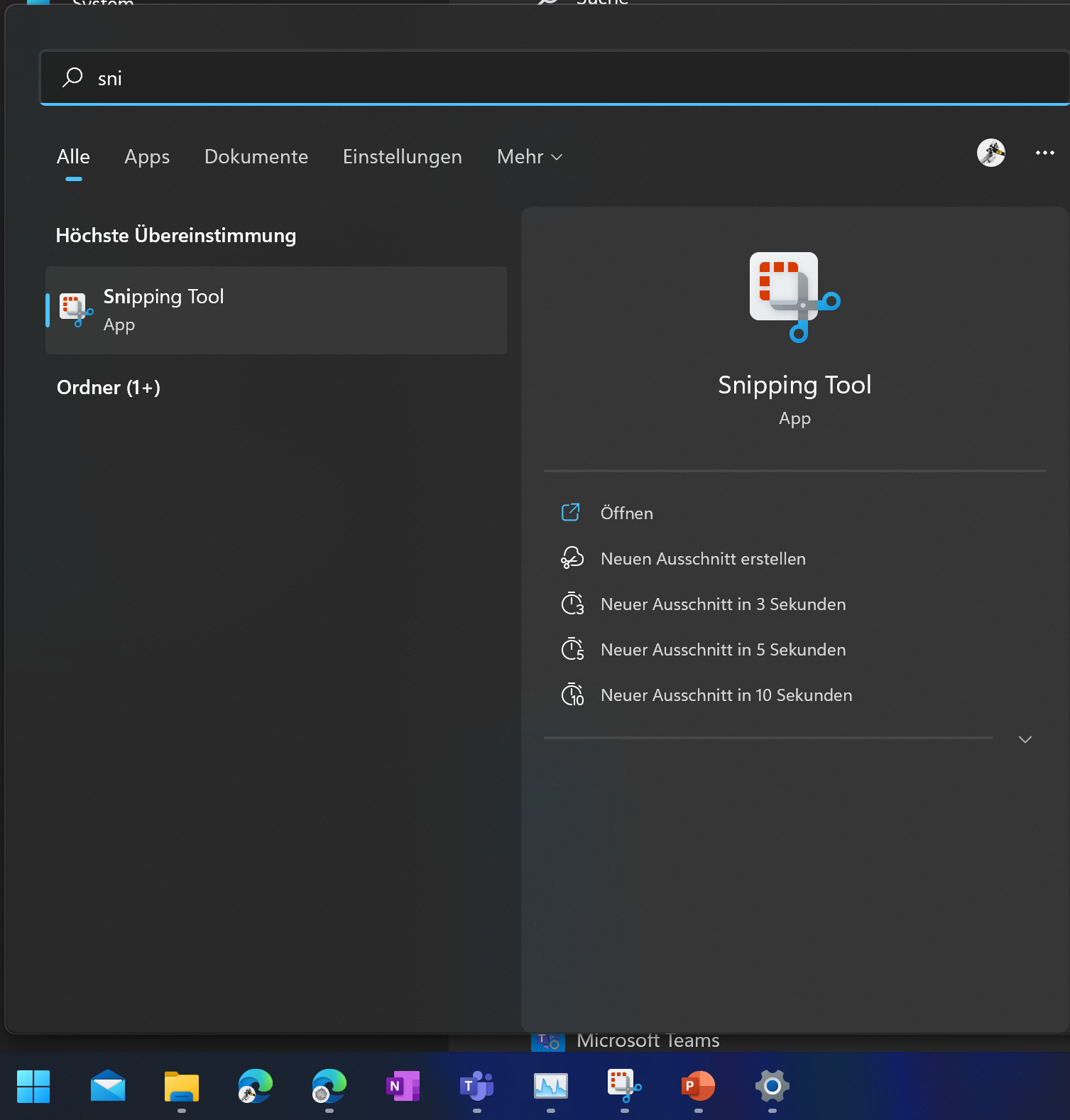 Snipping Tool
- Unter dem Startmenü nach
Snipping Toolsuchen. - Es gibt vier Optionen um eine Bildschirmaufnahme zu erfassen:
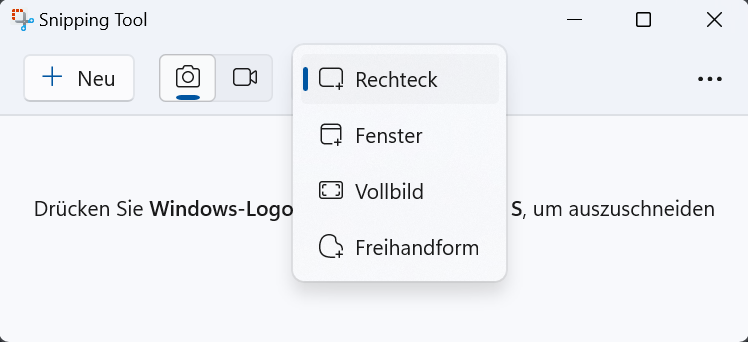 Snipping Optionen
Screencast erstellen
- Windows 11
- macOS
Mit dem Snipping Tool kann man auch Screencasts erstellen.
Foto zuschneiden, drehen und bearbeiten
Bekanntlich sagt ein Foto mehr als 1000 Worte - allerdings sollte sich das Foto auf das Wesentliche beziehen... Deshalb ist es wichtig, dass Sie ein Foto (oder einen Screenshot) für die Verwendung in einem Bericht oder in einer Nachricht bearbeiten können.
- Windows 11
- macOS
Text zu Bildern hinzufügen
- Windows 11
- Windows 10
- macOS
Video zuschneiden
- Windows 11
- Windows 10
- macOS
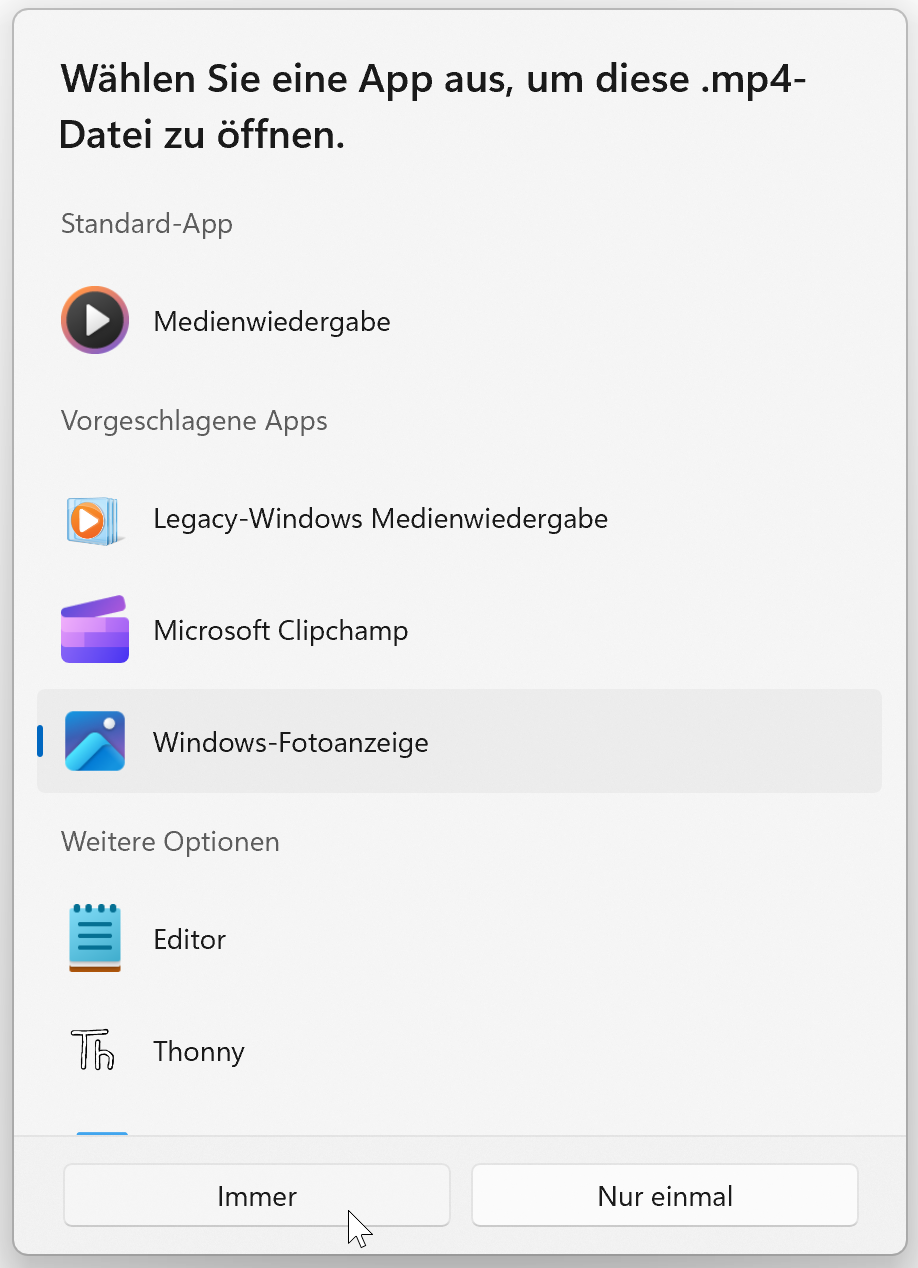
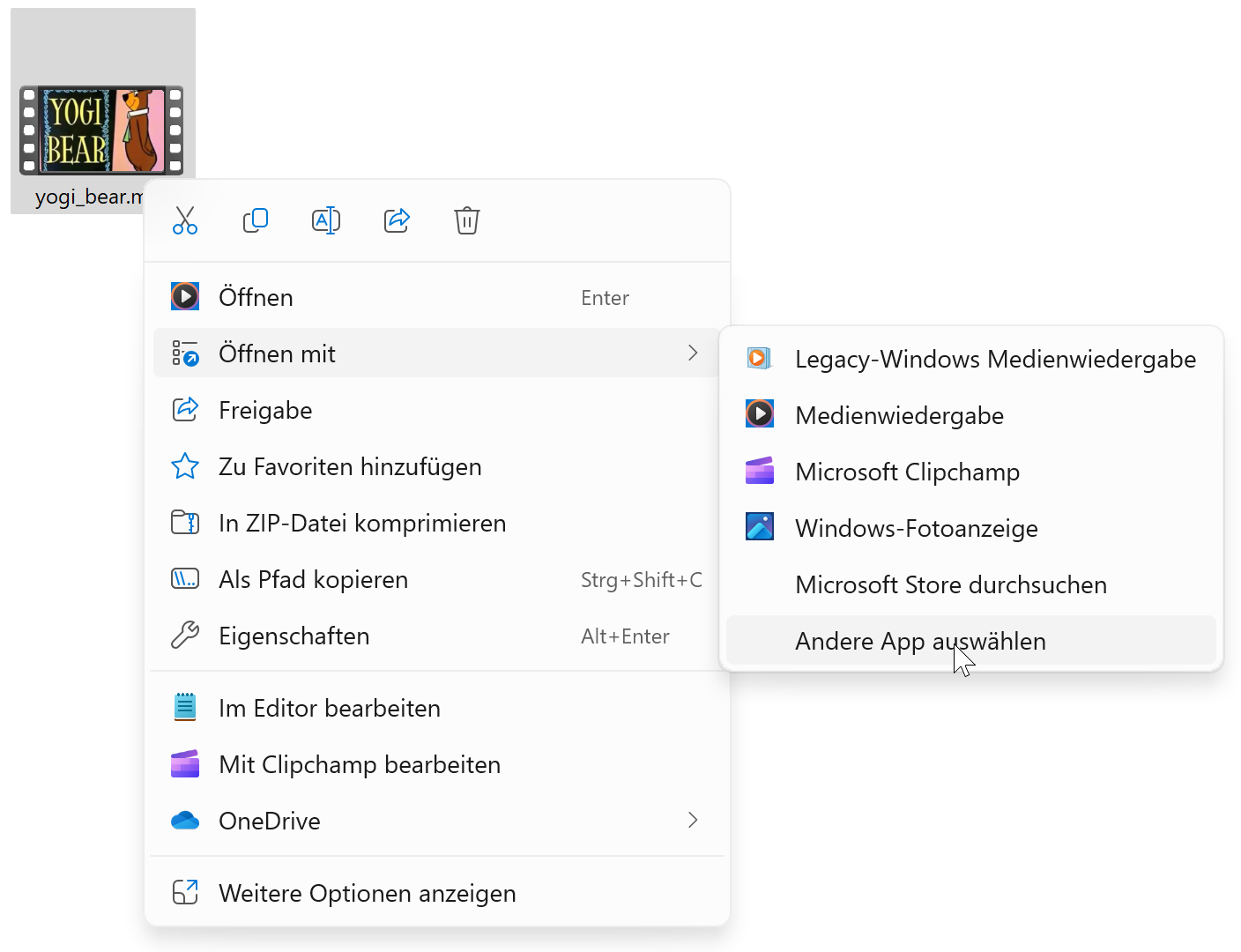
Falls das Video nicht automatisch in "Fotos" geöffnet wird...
Wir das Video nicht automatisch mit der App "Fotos" ("Windows-Fotoanzeige") geöffnet, gehen Sie wie folgt vor:
Text Editor
Einfache Textdateien (z.B. mit der Endung .txt oder .py ) lassen sich mit dem eingebauten Text Editor öffnen und bearbeiten.
- Windows 11
- Windows 10
- macOS
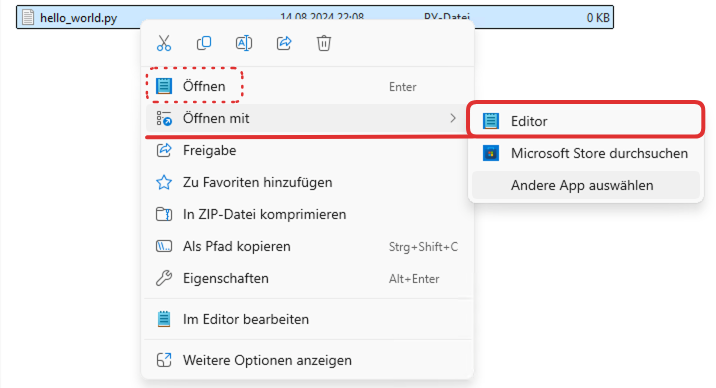
Um eine Datei mit dem Windows Editor zu öffnen, machen Sie einen Rechtsklick auf die Datei und klicken Sie Öffnen mit → Editor
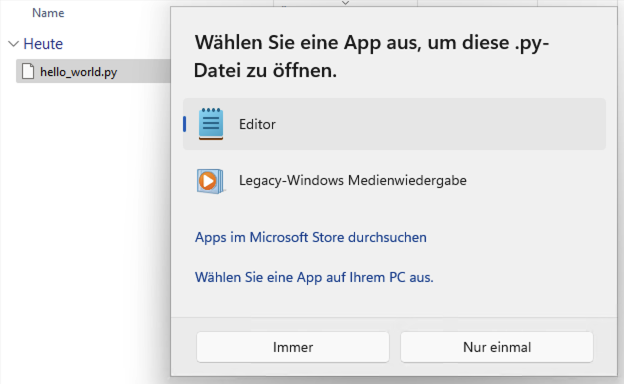
Falls sich folgendes Fenster öffnet, wählen Sie hier Editor aus und klicken Sie auf Nur einmal:
Suchen und Ersetzen
"Suchen und Ersetzen" gibt es praktisch in jedem Programm, das Text bearbeiten kann. Es ist eine sehr nützliche Funktion, um schnell bestimmte Wörter oder Zeichen in einem Text zu finden und zu ersetzen.
Werden die Zeichen, die ersetzt werden sollen, ausgewählt und dann Ctrl + f gedrückt, so sucht es direkt nach dem selektierten Teil.
- Windows 11
- macOS
Speichern am Ende mit Ctrl + s.